Domain meinemietkaution.de kaufen?
Wir ziehen mit dem Projekt
meinemietkaution.de um.
Sind Sie am Kauf der Domain
meinemietkaution.de interessiert?
domain@kv-gmbh.de · 0541-91531010
Domain meinemietkaution.de kaufen?
Welcher Laptop ist für Solidworks geeignet?
Ein Laptop mit einer leistungsstarken CPU (z.B. Intel Core i7 oder i9), einer dedizierten Grafikkarte (z.B. NVIDIA Quadro oder GeForce GTX) und ausreichend RAM (mindestens 16 GB) ist für Solidworks geeignet. Es ist auch wichtig, dass der Laptop über ausreichend Speicherplatz und eine gute Bildschirmauflösung verfügt, um die Anforderungen der Software zu erfüllen. Es wird empfohlen, die Systemanforderungen von Solidworks zu überprüfen, um sicherzustellen, dass der Laptop die Mindestanforderungen erfüllt. **
Welches Notebook eignet sich für SolidWorks?
Ein Notebook mit einem leistungsstarken Prozessor (z.B. Intel Core i7 oder AMD Ryzen 7), einer dedizierten Grafikkarte (z.B. Nvidia Quadro oder AMD Radeon Pro) und ausreichend RAM (mindestens 16 GB) eignet sich gut für SolidWorks. Es ist auch wichtig, dass das Notebook über ausreichend Speicherplatz verfügt und eine hohe Bildschirmauflösung bietet, um die komplexen 3D-Modelle in SolidWorks optimal darstellen zu können. **


Ähnliche Suchbegriffe für SolidWorks
Top-Angebote
Produkte zum Begriff SolidWorks:
-
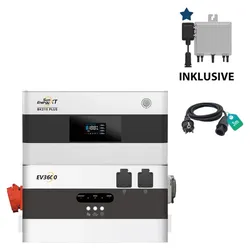
Mieter Starter SetMit dem Mieter Starter Set bist Du bestens auf dynamische Stromtarife vorbereitet! Dieses innovative Starter-Set kombiniert modernste Technologie für maximale Energieunabhängigkeit und -effizienz.Das Set enthält:1x BK215 PLUS: Der leistungsstarke Balkonkraftwerkspeicher mit einer Kapazität von 2.150 Wh und erweiterbaren Optionen.1x EV3600: Der bidirektionale Wechselrichter mit smarter Ladefunktion und Energiemanagement.1x Deye Sun-M80-G4 800 Watt Wechselrichter: Der effiziente 800-Watt-Wechselrichter für zuverlässige Energieumwandlung und maximale Leistung.1x Schuko- AC 3m KabelHauptmerkmaleInselfähigkeit: Ausgestattet mit zwei Schuko-Steckdosen, ermöglicht der EV3600 den autarken Betrieb von Geräten, selbst wenn das Stromnetz ausfällt.Flexibles Laden mit dynamischen Stromtarifen: Optimiere Deine Speichernutzung und nutze günstige Strompreise effektiv, um Deine Energiekosten nachhaltig zu senken.Technische DatenKomponentenDetailsBK215 PLUS2.150 Wh, IP65 Schutzklasse, 27 kgEV3600Ladeleistung (AC-Eingang):Maximal: 2,4 kWFunktion: Laden des Batteriesystems über NetzstromEntladeleistung:Maximal: 3,6 kWAusgänge:CEE-Anschluss:Batteriebetrieb: 1-phasigHybridbetrieb (Netz + Batterie): 3-phasigSchuko-Steckdosen:Anzahl: 2Maximale Leistung: 3,3 kW (einzeln oder gesamt) IP44 Schutzklasse Deine VorteileBidirektionales Laden mit dynamischen Stromtarifen für maximale Energie- und KosteneffizienzInselfunktion (Notstromlösung) für Deine Unabhängigkeit bei einem Stromausfall2x 230-Volt-Anschlüsse für HaushaltsgeräteSteuerung über die SunEnergyXT App von unterwegsWerde selbst Teil der Energiewende und investiere in Deine Zukunft - das Mieter Start Set! Mit diesem Starter-Set schaffst Du die Grundlage für eine nachhaltige, kosteneffiziente und zukunftsorientierte Energieversorgung.1488,00 €*Versand: 0,00 €Sichere Weiterleitung zum Anbieter
-
Parkplatzschilder, Nur für Mieter• Material: Alu-Paneel (Materialstärke 2 mm) • blauer Grund mit weißer Schrift • Abmessungen: B 250 x H 400 mm Alu-Paneel ist eine Aluminium-Verbundplatte, die aus zwei Aluminiumplatten mit einem Polyethylenkern besteht. Die Platten zeichnen sich durch eine dimensionale Stabilität aus, d. h. es besteht keine lineare Expansion unter extremen Temperaturbedingungen. Zudem überzeugen die Platten durch eine erstaunliche Biegefestigkeit bei einem unglaublich geringen Gewicht.18,43 €*Versand: 5,89 €Sichere Weiterleitung zum Anbieter



-
Wie kann ich SolidWorks 2021 komplett deinstallieren?
Um SolidWorks 2021 vollständig zu deinstallieren, öffnen Sie die Systemsteuerung auf Ihrem Computer und wählen Sie "Programme und Funktionen" (bei Windows) oder "Programme" (bei Mac). Suchen Sie nach SolidWorks 2021 in der Liste der installierten Programme, klicken Sie mit der rechten Maustaste darauf und wählen Sie "Deinstallieren". Befolgen Sie die Anweisungen des Deinstallationsassistenten, um den Vorgang abzuschließen. **
-
Wie konstruiert man den Radius in SolidWorks?
Um den Radius in SolidWorks zu konstruieren, können Sie entweder die Funktion "Fillet" verwenden, um Kanten abzurunden, oder die Funktion "Arc" verwenden, um einen Bogen zu erstellen. Bei der Verwendung der Funktion "Fillet" wählen Sie einfach die Kanten aus, die Sie abrunden möchten, und geben den gewünschten Radius ein. Bei der Verwendung der Funktion "Arc" wählen Sie die beiden Endpunkte des Bogens aus und geben den Radius ein. **
-
Wie zeichnet man das in SolidWorks auf?
Um in SolidWorks zu zeichnen, öffne zuerst ein neues Part-Dokument. Wähle dann die entsprechenden Skizzierwerkzeuge aus, um die gewünschten Formen und Geometrien zu erstellen. Verwende anschließend die verschiedenen Modellierungswerkzeuge, um das 3D-Modell zu erstellen. **
-
Wie gebe ich SolidWorks im Lebenslauf richtig an?
Um SolidWorks richtig im Lebenslauf anzugeben, könntest du es unter den Abschnitt "Kenntnisse und Fähigkeiten" oder "Technische Fähigkeiten" einfügen. Du könntest schreiben: "Erfahrung in der Nutzung von SolidWorks zur Erstellung und Modellierung von 3D-Designs" oder "Fortgeschrittene Kenntnisse in der Verwendung von SolidWorks zur Konstruktion und Visualisierung von Produkten". Es ist wichtig, dass du deine Fähigkeiten und Erfahrungen mit SolidWorks klar und präzise darstellst. **

Wie konfiguriere ich SolidWorks Toolbox auf Windows 10?
Um SolidWorks Toolbox auf Windows 10 zu konfigurieren, öffnen Sie SolidWorks und gehen Sie zu "Extras" > "Optionen". Wählen Sie dann "Systemoptionen" > "Pfade" aus und klicken Sie auf "Hinzufügen". Navigieren Sie zum Installationspfad von SolidWorks Toolbox und wählen Sie den entsprechenden Ordner aus. Klicken Sie auf "OK", um die Konfiguration abzuschließen. **
Was ist der Unterschied zwischen Solidworks und Autocad?
Solidworks und Autocad sind beide CAD-Softwareprogramme, jedoch mit unterschiedlichen Schwerpunkten. Solidworks ist spezialisiert auf 3D-Modellierung und Konstruktion, während Autocad eher für 2D-Zeichnungen und technische Zeichnungen verwendet wird. Solidworks bietet auch erweiterte Funktionen wie Simulation und Animation, während Autocad eher für Architektur und Bauwesen eingesetzt wird. **
Top-Angebote
Produkte zum Begriff SolidWorks:
-
Welcher Laptop ist für Solidworks geeignet?
Ein Laptop mit einer leistungsstarken CPU (z.B. Intel Core i7 oder i9), einer dedizierten Grafikkarte (z.B. NVIDIA Quadro oder GeForce GTX) und ausreichend RAM (mindestens 16 GB) ist für Solidworks geeignet. Es ist auch wichtig, dass der Laptop über ausreichend Speicherplatz und eine gute Bildschirmauflösung verfügt, um die Anforderungen der Software zu erfüllen. Es wird empfohlen, die Systemanforderungen von Solidworks zu überprüfen, um sicherzustellen, dass der Laptop die Mindestanforderungen erfüllt. **
-
Welches Notebook eignet sich für SolidWorks?
Ein Notebook mit einem leistungsstarken Prozessor (z.B. Intel Core i7 oder AMD Ryzen 7), einer dedizierten Grafikkarte (z.B. Nvidia Quadro oder AMD Radeon Pro) und ausreichend RAM (mindestens 16 GB) eignet sich gut für SolidWorks. Es ist auch wichtig, dass das Notebook über ausreichend Speicherplatz verfügt und eine hohe Bildschirmauflösung bietet, um die komplexen 3D-Modelle in SolidWorks optimal darstellen zu können. **
-
Wie kann ich SolidWorks 2021 komplett deinstallieren?
Um SolidWorks 2021 vollständig zu deinstallieren, öffnen Sie die Systemsteuerung auf Ihrem Computer und wählen Sie "Programme und Funktionen" (bei Windows) oder "Programme" (bei Mac). Suchen Sie nach SolidWorks 2021 in der Liste der installierten Programme, klicken Sie mit der rechten Maustaste darauf und wählen Sie "Deinstallieren". Befolgen Sie die Anweisungen des Deinstallationsassistenten, um den Vorgang abzuschließen. **
-
Wie konstruiert man den Radius in SolidWorks?
Um den Radius in SolidWorks zu konstruieren, können Sie entweder die Funktion "Fillet" verwenden, um Kanten abzurunden, oder die Funktion "Arc" verwenden, um einen Bogen zu erstellen. Bei der Verwendung der Funktion "Fillet" wählen Sie einfach die Kanten aus, die Sie abrunden möchten, und geben den gewünschten Radius ein. Bei der Verwendung der Funktion "Arc" wählen Sie die beiden Endpunkte des Bogens aus und geben den Radius ein. **
Ähnliche Suchbegriffe für SolidWorks
-
Mieter Starter SetMit dem Mieter Starter Set bist Du bestens auf dynamische Stromtarife vorbereitet! Dieses innovative Starter-Set kombiniert modernste Technologie für maximale Energieunabhängigkeit und -effizienz.Das Set enthält:1x BK215 PLUS: Der leistungsstarke Balkonkraftwerkspeicher mit einer Kapazität von 2.150 Wh und erweiterbaren Optionen.1x EV3600: Der bidirektionale Wechselrichter mit smarter Ladefunktion und Energiemanagement.1x Deye Sun-M80-G4 800 Watt Wechselrichter: Der effiziente 800-Watt-Wechselrichter für zuverlässige Energieumwandlung und maximale Leistung.1x Schuko- AC 3m KabelHauptmerkmaleInselfähigkeit: Ausgestattet mit zwei Schuko-Steckdosen, ermöglicht der EV3600 den autarken Betrieb von Geräten, selbst wenn das Stromnetz ausfällt.Flexibles Laden mit dynamischen Stromtarifen: Optimiere Deine Speichernutzung und nutze günstige Strompreise effektiv, um Deine Energiekosten nachhaltig zu senken.Technische DatenKomponentenDetailsBK215 PLUS2.150 Wh, IP65 Schutzklasse, 27 kgEV3600Ladeleistung (AC-Eingang):Maximal: 2,4 kWFunktion: Laden des Batteriesystems über NetzstromEntladeleistung:Maximal: 3,6 kWAusgänge:CEE-Anschluss:Batteriebetrieb: 1-phasigHybridbetrieb (Netz + Batterie): 3-phasigSchuko-Steckdosen:Anzahl: 2Maximale Leistung: 3,3 kW (einzeln oder gesamt) IP44 Schutzklasse Deine VorteileBidirektionales Laden mit dynamischen Stromtarifen für maximale Energie- und KosteneffizienzInselfunktion (Notstromlösung) für Deine Unabhängigkeit bei einem Stromausfall2x 230-Volt-Anschlüsse für HaushaltsgeräteSteuerung über die SunEnergyXT App von unterwegsWerde selbst Teil der Energiewende und investiere in Deine Zukunft - das Mieter Start Set! Mit diesem Starter-Set schaffst Du die Grundlage für eine nachhaltige, kosteneffiziente und zukunftsorientierte Energieversorgung.1488,00 €*Versand: 0,00 €Sichere Weiterleitung zum Anbieter
-
Parkplatzschilder, Nur für Mieter• Material: Alu-Paneel (Materialstärke 2 mm) • blauer Grund mit weißer Schrift • Abmessungen: B 250 x H 400 mm Alu-Paneel ist eine Aluminium-Verbundplatte, die aus zwei Aluminiumplatten mit einem Polyethylenkern besteht. Die Platten zeichnen sich durch eine dimensionale Stabilität aus, d. h. es besteht keine lineare Expansion unter extremen Temperaturbedingungen. Zudem überzeugen die Platten durch eine erstaunliche Biegefestigkeit bei einem unglaublich geringen Gewicht.18,43 €*Versand: 5,89 €Sichere Weiterleitung zum Anbieter
-
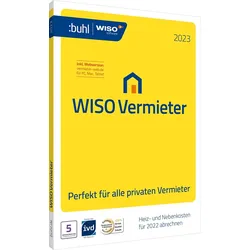
WISO Vermieter 2023WISO Vermieter 2023 WISO Vermieter 2023 - Heiz- und Nebenkosten abrechnen Sie vermieten eine Einliegerwohnung, ein Einfamilienhaus, Wohnungen in Mehrfamilienhäusern oder Eigentumswohnungen? WISO Vermieter rechnet Ihre Heiz- und Nebenkosten ab. Schnell, sicher und zuverlässig in nur drei einfachen Schritten. Da finden sich auch Einsteiger schnell zurecht. Das alles geht WISO-einfach: Rechnungen eingeben, Umlageschlüssel festlegen und per Mausklick erstellt WISO Vermieter die Neben- und Heizkostenabrechnung. Gute Gründe für den WISO Vermieter Einfache Eingabe Schnelles Anlegen von Objekt-, Wohnungs- und Mieterdaten. Festlegen der Umlageschlüssel und Erfassung von Rechnungen und Zählerständen. Flexible Anpassung Praxisnahe Standard-Kostenverteilungen, bequem anpass- und erweiterbar. Externe und verbrauchsabhängige Heizkostenabrechnung. Heiz- und Nebenkosten Für fünf Wohneinheiten, optional erweiterbar . Geeignet für Einliegerwohnungen, Ein- und Mehrfamilienhäuser sowie Eigentumswohnungen. Abrechnung per Mausklick Nebenkostenabrechnung, Heizkostenabrechnung, Zählerverwaltung, automatische Berücksichtigung von Mieterwechseln, Auswertungen, Musterschreiben uvm. Nebenkostenabrechnungen mit Wiso Vermieter 2023 erstellen Wer Immobilien vermietet, egal, ob Wohnungen, Häuser oder ein anderes Objekt, muss in der Regel eine Nebenkostenabrechnung erstellen. Das geht oft mit mühevoller und langwieriger Arbeit einher. Mit der Software gelingt das deutlich schneller, denn die Neben- und Heizkosten der Miete lassen sich damit einfach und zuverlässig berechnen. Dabei muss der Nutzer einfach nur die Rechnungen eingeben und anschließend den Umlageschlüssel angeben. Ein weiterer Mausklick sorgt dafür, dass die Neben- und Heizkosten berechnet werden. Ab sofort sind keine komplizierten Listen und Formulare mehr erforderlich. Wer Wiso Vermieter 2023 kaufen möchten, spart damit auch viel Zeit. Darüber hinaus entspricht jede Abrechnung der jeweiligen Rechtslage. Falls das Mietrecht sich ändert, wird dies automatisch als Update zur Software hinzugefügt. So sind Vermieter immer auf der sicheren Seite. Die Bedienung von Wiso Vermieter 2023 ist einfach und übersichtlich. Daher können auch Laien sie problemlos nutzen. Dennoch lassen sich Kostenarten und Umlageschlüssel nach Wunsch erweitern oder anpassen. Deshalb eignet sich die Software perfekt für alle privaten Vermieter. Wiso Vermieter 2023 kaufen - für wen ist die Software geeignet? Die Software ist ideal für alle privaten Vermieter geeignet, die eine rechtlich sichere Neben- und Heizkostenabrechnung anfertigen möchten. Wer also privat vermieten möchte oder Einliegerwohnungen, Eigentumswohnungen oder Mehrfamilienhäuser besitzt und die Nebenkosten eigenständig abrechnen möchte, sollte Wiso Vermieter 2023 kaufen. Dasselbe gilt auch für die Heizkostenabrechnung. Mit der Software gelangt jeder schnell zum gewünschten Resultat. Umlagen und Kostenanteile können automatisch errechnet werden. Welche Gründe sprechen noch für Wiso Vermieter 2023? Um die Software zu nutzen, fragt sie zunächst alle erforderlichen Daten zu den Mietern und Immobilien auf einfache Weise ab. Nachdem dies erledigt ist, müssen die Rechnungen eingegeben werden. Anschließend folgen die Anfangs- und Endzählerstände, beispielsweise für Wasser oder Strom. Nun verteilt die Software alles exakt und korrekt. Das gilt auch für eventuelle Mieterwechsel. Mit wenigen Mausklicks ist es mit Wiso Vermieter 2023 möglich, Neben- und Heizkostenabrechnungen zu erstellen, die für Mieter zudem leicht verständlich sind. Aufgrund der kontinuierlich erfolgenden Updates sind Vermieter immer auf der rechtssicheren Seite. Die Updates erfolgen online. Auch mobiles Arbeiten ist mit der Software möglich Wer Wiso Vermieter 2023 kaufen möchte, kann damit auch mobil arbeiten. Zählerstände können direkt beim Mieter mit einem Browser oder Android-Tablet erfasst werden. Parallel dazu können die Daten online auf den Rechner übertragen werden. Die Abrechnungen lassen sich plattformunabhängig und überall erstellen. Ein Aufpreis wird dafür nicht berechnet. Um die Software mobil nutzen zu können, muss zunächst ein buhl:Konto erstellt werden. Anschließend muss der Benutzer sich anmelden. Seine Daten werden selbstverständlich verschlüsselt gespeichert. Per Google PlayStore muss danach die App auf dem Tablet installiert werden. Alternativ dazu wird Wiso Web im Browser geöffnet. Sobald das erledigt ist, kann der Benutzer komfortabel mit den jeweils relevanten Daten arbeiten. Werden Änderungen vorgenommen, befinden sich diese automatisch auch auf der Software, da sie über das buhl:Konto dorthin übertragen werden.38,95 €*Versand: 0,00 €Sichere Weiterleitung zum Anbieter
-
Vogel, Harald: Konstruieren mit SolidWorksKonstruieren mit SolidWorks , Dieses Buch ist sowohl eine Einführung in das Programmpaket SolidWorks als auch ein Einstieg in die virtuelle 3D-Konstruktion im Maschinenbau - das MCAD. Es ist in erster Linie dem Selbststudi-um gewidmet, es kann aber auch schulungs- und studienbegleitend sowie als Nachschlagewerk verwendet werden. 14 ausführliche Workshops mit steigendem Schwierigkeitsgrad schulen das räumliche Denken, das Zusammenspiel von Raum und Fläche, das parametrische Konstruieren und den hierarchischen Aufbau komplexer Modelle. Zur Modellierung wird SolidWorks 2021 verwendet; auch die Schulversion lässt sich einsetzen. Zunächst richtet der Anwender den digitalen Arbeitsplatz ein. Dann erlernt er die Grundlagen des Modellierens, die fachgerechte Definition von Querschnitten und Volumenkörpern sowie den Einsatz von Hilfs- und Referenzobjekten. Daraus erzeugt er Bauteile, automatisiert sie mithilfe von Variablen, Parametern, Gleichungen und Tabellen. Mit diesem Grundwissen erstellt er dann ein vollständiges einstufiges Getriebe. Hierbei lernt er gehobene Konzepte wie Layout, Design Intent, Top-Down-Modellierung und Bauteil-Logik umzusetzen. Er modelliert mit Oberflächen und Normteilen, Verrundungen und Fasen. Am Ende stehen die Einarbeitung aktueller Normen in eine Zeichnungsvorlage und die Ableitung normge-rechter 2D-Zeichnungen aus den Modellen. Auf der DVD befinden sich die Übungs- und Ergebnisdateien sämtlicher Beispiele. Mit ihrer Hilfe kann der Anwender in jedes beliebige Kapitel einsteigen. Die Modelle wurden indes nicht nur in den aktuellen Formaten gespeichert, sondern auch in denjenigen der Vorversionen (bis 2004). Rezension zur dritten Auflage: "Das in der 3ten Auflage erschienene Buch verdient das Prädikat "herausragend". Didaktisch und inhaltlich setzt es Maßstäbe, die Qualität der Ausführung ist bestechend. Selbstverständlich mit CD. Für jeden, der nicht im Umgang mit SolidWorks schon perfekt ist, ein Gewinn." -Prof. Dr.-Ing. Nicolas Sokianos, GfPMagazin 12/08 , Autopflege & Aufbereitung > Auto-Anbau- & -Zubehörteile , Auflage: 9., vollständig überarbeitete Auflage, Erscheinungsjahr: 20210618, Produktform: Leinen, Beilage: DVD, Autoren: Vogel, Harald, Auflage: 21009, Auflage/Ausgabe: 9., vollständig überarbeitete Auflage, Seitenzahl/Blattzahl: 544, Abbildungen: Komplett in Farbe, Keyword: Konstruktion; MCAD; Maschinenbau; Solid Works, Fachschema: Konstruktion - Konstrukteur~Fachzeichnen~Technisches Zeichnen - Technischer Zeichner~Zeichnen (technisch) / Technisches Zeichnen~CAM - Computer Aided Manufacturing, Fachkategorie: Konstruktion, Entwurf~Technische Zeichnung, Warengruppe: HC/Maschinenbau/Fertigungstechnik, Fachkategorie: Computerunterstützte Fertigung (CAM), Thema: Verstehen, Text Sprache: ger, UNSPSC: 49019900, Warenverzeichnis für die Außenhandelsstatistik: 49019900, Verlag: Hanser Fachbuchverlag, Verlag: Hanser Fachbuchverlag, Verlag: Hanser, Carl, Verlag GmbH & Co. KG, Länge: 225, Breite: 192, Höhe: 30, Gewicht: 1198, Produktform: Gebunden, Genre: Mathematik/Naturwissenschaften/Technik/Medizin, Genre: Mathematik/Naturwissenschaften/Technik/Medizin, Vorgänger EAN: 9783446454323 9783446445215 9783446439740 9783446430761 9783446420366, Herkunftsland: DEUTSCHLAND (DE), Katalog: deutschsprachige Titel, Katalog: Gesamtkatalog, Katalog: Kennzeichnung von Titeln mit einer Relevanz > 30, Katalog: Lagerartikel, Book on Demand, ausgew. Medienartikel, Relevanz: 0140, Tendenz: +1, Unterkatalog: AK, Unterkatalog: Bücher, Unterkatalog: Hardcover, Unterkatalog: Lagerartikel, WolkenId: 153405459,99 €*Versand: 0,00 €Sichere Weiterleitung zum Anbieter
-
Wie zeichnet man das in SolidWorks auf?
Um in SolidWorks zu zeichnen, öffne zuerst ein neues Part-Dokument. Wähle dann die entsprechenden Skizzierwerkzeuge aus, um die gewünschten Formen und Geometrien zu erstellen. Verwende anschließend die verschiedenen Modellierungswerkzeuge, um das 3D-Modell zu erstellen. **
-
Wie gebe ich SolidWorks im Lebenslauf richtig an?
Um SolidWorks richtig im Lebenslauf anzugeben, könntest du es unter den Abschnitt "Kenntnisse und Fähigkeiten" oder "Technische Fähigkeiten" einfügen. Du könntest schreiben: "Erfahrung in der Nutzung von SolidWorks zur Erstellung und Modellierung von 3D-Designs" oder "Fortgeschrittene Kenntnisse in der Verwendung von SolidWorks zur Konstruktion und Visualisierung von Produkten". Es ist wichtig, dass du deine Fähigkeiten und Erfahrungen mit SolidWorks klar und präzise darstellst. **
-
Wie konfiguriere ich SolidWorks Toolbox auf Windows 10?
Um SolidWorks Toolbox auf Windows 10 zu konfigurieren, öffnen Sie SolidWorks und gehen Sie zu "Extras" > "Optionen". Wählen Sie dann "Systemoptionen" > "Pfade" aus und klicken Sie auf "Hinzufügen". Navigieren Sie zum Installationspfad von SolidWorks Toolbox und wählen Sie den entsprechenden Ordner aus. Klicken Sie auf "OK", um die Konfiguration abzuschließen. **
-
Was ist der Unterschied zwischen Solidworks und Autocad?
Solidworks und Autocad sind beide CAD-Softwareprogramme, jedoch mit unterschiedlichen Schwerpunkten. Solidworks ist spezialisiert auf 3D-Modellierung und Konstruktion, während Autocad eher für 2D-Zeichnungen und technische Zeichnungen verwendet wird. Solidworks bietet auch erweiterte Funktionen wie Simulation und Animation, während Autocad eher für Architektur und Bauwesen eingesetzt wird. **
* Alle Preise verstehen sich inklusive der gesetzlichen Mehrwertsteuer und ggf. zuzüglich Versandkosten. Die Angebotsinformationen basieren auf den Angaben des jeweiligen Shops und werden über automatisierte Prozesse aktualisiert. Eine Aktualisierung in Echtzeit findet nicht statt, so dass es im Einzelfall zu Abweichungen kommen kann. ** Hinweis: Teile dieses Inhalts wurden von KI erstellt.